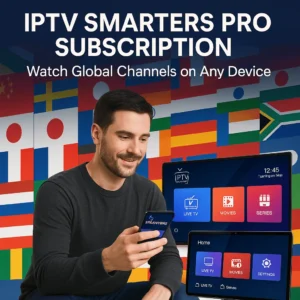
Por Qué IPTV Smarters Pro es la Mejor Opción para Streaming 🏆
¿Estás cansado del buffering y la mala calidad al ver tu contenido favorito? 😤 IPTV Smarters Pro es, sin duda, una de las aplicaciones más populares para streaming de IPTV. Pero para sacarle el máximo partido, necesitas conocer algunos secretos de configuración. ¡Vamos a optimizar tu experiencia paso a paso! 😊
💡 Subtitle Management Secrets: Simple Tips for Cord Cutters
IPTV Smarters Pro tiene un gestor de subtítulos muy completo. Para evitar que falten o se desincronicen:
- Formato SRT es tu amigo: Asegúrate de que tu proveedor use este formato universal. Es el más compatible.
- Sincronización manual: Si los subtítulos van tarde o pronto, en el reproductor toca la pantalla, ve a CC y usa los botones +/- para ajustar el tiempo.
- Fuente externa: Puedes cargar archivos .srt desde tu dispositivo si el canal no los incluye. ¡Es un salvavidas!
🔧 Why Buffer Occurs: Technical Explanation
El buffering no es magia negra, tiene causas claras. Aquí una explicación simple:
- Velocidad de Internet inestable: Tu conexión fluctúa y no mantiene la tasa de bits constante que requiere el vídeo.
- Servidor del proveedor saturado: Demasiada gente viendo el mismo canal a la vez, especialmente en eventos en vivo.
- Cache llena o mal configurada: La app no tiene espacio temporal para pre-cargar el vídeo suavemente.
- Configuración de red deficiente: Un DNS lento o un MTU incorrecto crean cuellos de botella.
📡 Network Settings: DNS and MTU Tweaks
Pequeños cambios en tu red pueden generar grandes mejoras.
✅ Cambiar tu DNS
Usa DNS públicos rápidos como Google (8.8.8.8) o Cloudflare (1.1.1.1). En Android/iOS ve a Ajustes > Wi-Fi, modifica la red y cambia DNS a manual.
✅ Ajustar MTU
Un MTU muy alto puede fragmentar paquetes. Para streaming, un valor de 1500 (por defecto) suele ser correcto. Si tienes problemas, prueba a bajarlo a 1450 o 1400 en la configuración avanzada de tu router.
⚡ Hardware Acceleration: On vs. Off
Esta opción dentro de IPTV Smarters Pro (en ajustes del reproductor) permite que tu dispositivo use su chip gráfico para decodificar vídeo.
- ACTIVADO (ON): Recomendado para la mayoría. Menos consumo de CPU, reproducción más fluida y mejor rendimiento de batería en móviles.
- DESACTIVADO (OFF): Úsalo solo si ves artefactos gráficos, colores extraños o la app se cierra. Fuerza la decodificación por software, que es más estable pero más pesada.
Consejo 2024: En dispositivos modernos (Android TV 10+, Fire Stick 4K), déjalo siempre ACTIVADO.
🎬 Choosing the Right Media Player Format
IPTV Smarters Pro incluye varios reproductores internos. Elegir el correcto es clave.
| Reproductor | Mejor Para | Cuándo Usarlo |
|---|---|---|
| Native Player (ExoPlayer) | Streaming estándar, canales en vivo. | ✅ Usa este por defecto. Es el más estable y optimizado. |
| VLC | Formatos extraños, streams con audio problemático. | ⚠️ Solo si el Native Player falla. Consume más recursos. |
🗃️ Cache Management Strategies
Una cache mal gestionada ralentiza todo. Sigue estos pasos en Ajustes > App Management:
- Limpia la cache regularmente: Cada 2 semanas, ve a Ajustes de tu dispositivo, busca IPTV Smarters Pro y pulsa “Borrar cache”. No borres “Datos”.
- Ajusta el buffer del reproductor: En los ajustes de la app, busca “Buffer Size”. Para conexiones buenas (>50 Mbps), usa un buffer pequeño (2-3 segundos). Para conexiones lentas, sube a 5-8 segundos.
- Usa un dispositivo con almacenamiento libre: No satures tu Fire Stick o Android TV. Deja al menos 1 GB libre.
🛡️ Using a VPN to Bypass Throttling
Si tu proveedor de internet ralentiza (throttle) el streaming, una VPN es tu solución.
- ¿Por qué funciona?: Encripta tu tráfico, por lo que tu ISP no puede ver que estás viendo IPTV y no puede ralentizarlo selectivamente.
- Recomendación 2024: Usa servicios VPN premium como ExpressVPN o NordVPN que tienen servidores rápidos optimizados para streaming.
- Configuración: Instala la app VPN en tu dispositivo (Fire Stick, Android TV), conéctate a un servidor cercano (para menor latencia) y luego abre IPTV Smarters Pro.
Nota: Algunos proveedores de IPTV no permiten VPN. Consulta sus términos primero.
🏠 Router Configuration for Streaming
Tu router es la puerta de entrada. Optimízalo para priorizar tu streaming.
✅ Calidad de Servicio (QoS)
Accede a la configuración de tu router (normalmente 192.168.1.1). Busca QoS o “Configuración de Banda Ancha”. Asigna una prioridad alta al dispositivo donde usas IPTV Smarters Pro (tu TV Box, Fire Stick).
✅ Banda de 5 GHz
Si usas Wi-Fi, conecta tu dispositivo de streaming a la red de 5 GHz. Tiene menos interferencias y más velocidad que la banda de 2.4 GHz, ideal para vídeo en alta definición.
🚀 Advanced Speed Tips: Recommendations for Cord Cutters
Últimos consejos profesionales para una experiencia impecable:
- Cable Ethernet siempre que puedas: Un cable de red directo al dispositivo elimina los problemas de Wi-Fi. Es la mejora número 1.
- Reinicia tu dispositivo semanalmente: Apaga y enciende tu Fire Stick, Android TV o TV Box. Libera memoria y cierra procesos en segundo plano.
- Mantén la app actualizada: Usa siempre la última versión de IPTV Smarters Pro desde su web oficial. Los desarrolladores arreglan bugs y mejoran la velocidad.
- Prueba con un servidor diferente: Si un canal va mal, en la lista de canales, mantén pulsado y selecciona “Play with” para elegir otro servidor de tu proveedor (si está disponible).
¡Optimiza tu IPTV Smarters Pro hoy mismo y disfruta del streaming sin interrupciones! 🎉
Descarga IPTV Smarters Pro Oficial
Visita el sitio web oficial para la descarga segura y las últimas actualizaciones.
🆘 Troubleshooting Rápido
Problema: “Error 404” o “No Stream Available”.
Solución: Verifica que tu suscripción esté activa y que las credenciales en IPTV Smarters Pro sean correctas. Contacta a tu proveedor.
Problema: El sonido va por delante de la imagen.
Solución: En ajustes del reproductor, cambia el “Audio Output” a otro modo (ej., de “RAW” a “PCM”) o activa/desactiva “Hardware Acceleration”.
Problema: La app se cierra inesperadamente.
Solución: Borra cache y datos de la app (esto borrará tus listas, necesitarás reconfigurar) y reinstálala desde cero.