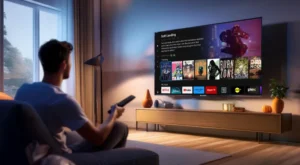
📡 IPTV Smarters Pro Abo – Weltweite TV-Sender auf Jedem Gerät
Hallo! Du willst also dein eigenes, globales Fernseherlebnis aufbauen? Perfekt! Mit einem IPTV Smarters Pro Abo kannst du tausende Live-TV-Sender, Filme und Serien auf deinem Smartphone, Tablet, Smart TV oder Fire Stick genießen. Diese Anleitung führt dich, Schritt für Schritt, durch die Einrichtung – egal, wo auf der Welt du gerade bist. 😊
💡 Was ist IPTV Smarters Pro? Es ist eine fantastische App, die als “Player” fungiert. Sie zeigt dir die Inhalte deines IPTV-Abonnements in einer übersichtlichen, benutzerfreundlichen Oberfläche an. Du brauchst dafür einen gültigen Abo-Zugang von einem IPTV-Anbieter.
✅ Prerequisites: What You Need Before Starting
Bevor wir loslegen, stelle sicher, dass du diese drei Dinge bereit hast:
- Ein aktives IPTV-Abonnement: Dies ist der Schlüssel! Du benötigst Login-Daten von einem vertrauenswürdigen Anbieter (z.B. Xtreme HD, Falcon TV). Diese enthalten normalerweise:
- Eine URL (z.B.
http://yourprovider.com:8080) - Einen Benutzernamen und ein Passwort ODER eine M3U-Playlist-URL.
- Eine URL (z.B.
- Ein kompatibles Gerät: Android, iOS, Amazon Firestick, Smart TV (Android TV, Samsung, LG), Windows PC oder Mac.
- Eine stabile Internetverbindung: Mindestens 15-20 Mbit/s für HD-Streaming wird empfohlen.
🔧 Step 1: Preparing Your Device for Installation
Kleine Vorbereitung erleichtert die Installation enorm!
📱 Auf Android & Fire TV Stick:
Gehe zu Einstellungen > Sicherheit und aktiviere “Unbekannte Quellen” oder “Apps aus unbekannten Quellen installieren”. Das erlaubt die Installation der App außerhalb des offiziellen Stores.
🍎 Auf iOS (iPhone/iPad):
Du benötigst einen TestFlight-Zugang oder musst die App über einen Dienst wie AppDB sideloaden, da sie nicht im offiziellen App Store ist (Stand 2024).
📺 Auf Smart TV (Samsung/LG):
Lade die App aus dem offiziellen App Store des Herstellers (z.B. Samsung App Store). Sie ist oft unter “IPTV Smarters Player” zu finden.
⬇️ Step 2: Downloading the Application
Lade die offizielle IPTV Smarters Pro App herunter. Vorsicht vor gefälschten Versionen!
- Android/Firestick: Besuche die offizielle Website iptv-smarterspro.org und lade die APK-Datei herunter.
- iOS: Folge den Anweisungen deines Sideloading-Dienstes (z.B. AppDB) oder nutze TestFlight, wenn verfügbar.
- Smart TV: Suche im Geräte-eigenen App Store nach “IPTV Smarters”.
- Windows/Mac: Lade den offiziellen Windows-Client oder den Mac-Player von der Website herunter.
Installiere die heruntergeladene Datei wie jede andere App.
⚙️ Step 3: Configuring Server Settings
Jetzt verbinden wir die App mit deinem Abo! Starte die App und folge diesen Schritten:
- Wähle “Login with Xtreme Codes API”. (Das ist die gängigste Methode).
- Trage die Daten von deinem IPTV-Anbieter ein:
- Portal URL: Die Haupt-URL deines Providers.
- Username & Password: Deine persönlichen Zugangsdaten.
- Klicke auf “Add User” und dann auf “Login”.
🎬 Step 4: Loading Your Playlist
Nach erfolgreichem Login lädt die App automatisch deine gesamte Playlist – alle Sender, Videos on Demand (VOD) und Serien (Series). Das kann einen Moment dauern. 😊
- Du siehst nun die Hauptoberfläche mit Kategorien wie Live TV, VOD, Series, TV Guide.
- Durchstöbere die Sender nach Sprache, Land oder Genre.
- Klicke auf einen Sender oder Film, um sofort mit dem Streamen zu beginnen!
Glückwunsch! Dein persönlicher, weltweiter Fernseher ist jetzt einsatzbereit.
🔍 Troubleshooting Common Setup Errors
Keine Panik bei kleinen Problemen! Hier sind schnelle Lösungen:
❌ “Invalid Credentials” or “Connection Failed”
Überprüfe deine Login-Daten auf Tippfehler. Stelle sicher, dass dein Abo aktiv und bezahlt ist. Kontaktiere bei Bedarf deinen IPTV-Anbieter.
❌ Schwarzer Bildschirm oder “No Stream Available”
Dies ist oft ein Problem mit dem Stream-Link selbst oder deiner Internetverbindung. Probiere einen anderen Sender aus. Wenn es bei allen passiert, prüfe deine Internetgeschwindigkeit oder kontaktiere deinen Provider.
❌ App stürzt ab oder friert ein
Cache leeren! Gehe zu den App-Einstellungen deines Geräts, finde “IPTV Smarters Pro” und wähle “Cache leeren”. Starte dann die App neu. Stelle auch sicher, dass du die neueste Version der App verwendest.
🚀 Optimizing for Best Performance
So holst du das Beste aus deinem IPTV Smarters Pro Abo heraus:
- Ethernet über WLAN: Für stabileres Streaming, besonders in 4K, schließe dein Gerät (wie den Fire TV Stick) per LAN-Kabel an.
- Externen Player nutzen: In den App-Einstellungen kannst du VLC oder MX Player als Standard-Player festlegen. Das kann bei schwierigen Streams helfen.
- EPG (Electronic Program Guide) einrichten: Frage deinen Provider nach einer EPG-URL und trage sie in den App-Einstellungen unter “EPG Settings” ein. So siehst du das TV-Programm für die nächsten Tage!
- Regelmäßig aktualisieren: Halte die App immer auf dem neuesten Stand, um Fehlerbehebungen und neue Features zu erhalten.
🏁 Conclusion & Next Steps: Recommendations for Expats
Du hast es geschafft! Du bist nun offiziell ein IPTV-Smarters-Pro-Experte. 🎉 Egal ob du als Expat deutsche Nachrichten, türkische Serien oder amerikanische Sportsender vermisst – mit deinem Abo hast du sie alle in einer App.
Deine nächsten Schritte:
- Erkunde die VOD– und Series-Bibliothek – sie ist oft riesig!
- Richte Favoriten ein, um deine Lieblingssender schnell zu finden.
- Für das beste Erlebnis: Investiere in ein hochwertiges IPTV-Abonnement mit gutem Support und stabilen Servern.
Viel Spaß beim Entdecken der weltweiten Fernsehvielfalt! Bei Fragen hilft oft die Community oder der Support deines Providers weiter.
Sicherer Download der neuesten Version für dein Gerät.