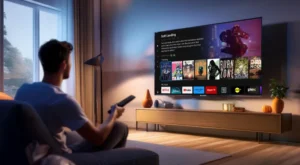
🎯 IPTV para ver fútbol, UFC y pelis sin cortes
¿Cansado de que el partido se congele en el momento clave o de que tu película se pare a cada rato? 🥊⚽🎬 Esta guía técnica te explica, de forma sencilla, cómo optimizar tu configuración para una experiencia de IPTV fluida y sin interrupciones. ¡Vamos a solucionarlo!
🔍 ¿Por qué se congela la imagen? Explicación Técnica Sencilla
El “buffering” o congelación no es magia negra. Ocurre cuando el flujo de datos desde el servidor de IPTV a tu dispositivo no es lo suficientemente rápido. Imagina un embudo: si viertes agua (datos) más rápido de lo que sale, se desborda. Si viertes muy lento, el embudo se vacía y tienes que esperar. 🫗 En 2024, las causas más comunes son:
- Velocidad de Internet inestable: No basta con tener “muchos megas”, necesitas estabilidad.
- Problemas del servidor IPTV: Si el servidor está sobrecargado, todos los usuarios sufren.
- Configuración incorrecta de tu dispositivo o app: Ajustes por defecto que no son ideales para streaming en vivo.
- Limitación de tu proveedor de internet (ISP): Algunos ralentizan el tráfico de IPTV a propósito.
⚙️ Ajustes de Red: DNS y MTU
Pequeños cambios con grandes resultados. Estos ajustes ayudan a que tu conexión sea más eficiente.
✅ Cambiar el DNS
El DNS es como la agenda de teléfonos de internet. El de tu proveedor puede ser lento. Usa uno público y rápido:
- Google DNS: 8.8.8.8 y 8.8.4.4
- Cloudflare DNS: 1.1.1.1 y 1.0.0.1
Cómo hacerlo: Ve a la configuración de red de tu dispositivo (Smart TV, Firestick, etc.), selecciona tu Wi-Fi/Ethernet, configuración manual, e introduce estos números. ¡Notarás mayor velocidad al cargar los canales!
🔧 Ajustar el MTU
El MTU es el tamaño máximo de los paquetes de datos. Si es muy alto o muy bajo, los paquetes se “fragmentan” y ralentizan la conexión. Para streaming, un valor de 1500 (por defecto) suele estar bien, pero si tienes problemas, prueba con 1450 o 1400. Se cambia en los mismos ajustes avanzados de red.
🚀 Aceleración por Hardware: ¿Activarla o No?
Esta opción, presente en apps como IPTV Smarters Pro o VLC, delega la decodificación del vídeo al chip gráfico de tu dispositivo, liberando a la CPU. Es casi siempre recomendable ACTIVARLA ✅.
Beneficio: Reproducción más fluida, menos consumo de batería en móviles/tablets y menos calor en el dispositivo. Si activándola ves la pantalla en verde o el vídeo se ve mal, desactívala (puede pasar en dispositivos muy antiguos).
🎬 Elegir el Formato de Reproductor Correcto
No todos los reproductores son iguales. Dentro de tu app de IPTV, suele haber una opción para elegir el “player” por defecto.
- Reproductor Externo (Ej: VLC, MX Player): Muy potentes, con muchos ajustes y códecs. Ideales si el reproductor interno da problemas.
- Reproductor Interno de la App: Más integrado y sencillo. Suele ir bien para la mayoría de canales.
Nuestra recomendación 2024: Prueba primero con el interno. Si hay cortes, instala VLC desde la tienda oficial y selecciónalo como reproductor externo en los ajustes de tu app de IPTV.
🧹 Estrategias de Gestión de Caché
La caché almacena datos temporalmente para un acceso más rápido. Si está llena o corrupta, puede ralentizar todo.
Limpieza periódica:
- Ve a Ajustes > Aplicaciones en tu dispositivo.
- Encuentra tu app de IPTV (Smarters Pro, TiviMate, etc.).
- Selecciona “Borrar caché”. NO pulses “Borrar datos” a menos que quieras volver a introducir tus credenciales.
- Haz esto cada 2-3 semanas para mantener el rendimiento óptimo. 🧽
🛡️ Usar una VPN para Evitar la Limitación (Throttling)
Si tu proveedor de internet está ralentizando el tráfico de IPTV, una VPN es tu mejor amiga. Encripta tu conexión, haciendo que tu ISP no pueda ver que estás viendo streaming y, por tanto, no pueda limitarlo.
Cuándo usarla: Si tienes buena velocidad en tests de velocidad (como Speedtest) pero el IPTV va mal, es muy probable que haya throttling. Conecta a un servidor VPN cercano a tu ubicación para minimizar la pérdida de velocidad. Servicios como NordVPN o ExpressVPN son muy populares en 2024 para esto.
📶 Configuración del Router para Streaming
Tu router es la puerta de entrada. Optimízala.
- Prioridad de Calidad de Servicio (QoS): Entra en la configuración de tu router (suele ser 192.168.1.1 en el navegador). Busca “QoS” o “Prioridad de ancho de banda”. Configúralo para dar MÁXIMA PRIORIDAD a tu dispositivo de streaming (la TV, la Firestick, etc.). Así, aunque otros en casa descarguen archivos, tu fútbol irá fluido.
- Usa la banda de 5 GHz: Si usas Wi-Fi, conéctate a la red de 5 GHz (menos congestión y más velocidad) en lugar de la de 2.4 GHz.
- Reinicia el router regularmente para limpiar la memoria temporal.
💎 Consejos Avanzados de Velocidad para Amantes del Cine y el Deporte
Para los que no aceptan ni un solo corte. 🎥🏆
- Cable de Ethernet: Si es posible, conecta tu dispositivo de streaming (TV Box, Firestick con adaptador) directamente al router con un cable de red. La conexión será más estable y rápida que cualquier Wi-Fi.
- Actualiza tu dispositivo: Asegúrate de que tu Firestick, Android TV, etc., tenga la última versión del sistema operativo y de la app de IPTV.
- Reduce la calidad de forma manual: Si ves un evento en vivo muy demandado (una final de UFC o Champions), cambiar de 4K/1080p a 720p puede evitar cortes si tu internet no es súper rápido.
- Prueba con un servidor diferente: Tu proveedor de IPTV suele tener varias opciones de servidor (Server 1, Server 2…). Si uno va lento, prueba otro en los ajustes de la app.
💡 Recuerda: La combinación de varios de estos ajustes es lo que te dará la experiencia perfecta. No esperes milagros con un solo cambio. ¡Paciencia y a disfrutar del fútbol, el UFC y las pelis sin cortes! 😊
¿Listo para una Experiencia de IPTV Impecable?
Pon en práctica estos consejos y transforma tu forma de ver televisión. Para una gestión fácil y potente de tus listas y canales, una app como IPTV Smarters Pro es un gran aliado.