Comment importer une playlist M3U pour IPTV – Guide simple
Vous avez une playlist M3U et vous ne savez pas comment la faire fonctionner sur votre appareil ? Pas de panique ! Ce guide simple et amusant vous explique tout, étape par étape. 😊
1Prérequis : Ce dont vous avez besoin avant de commencer
Pour que tout se passe bien, assurez-vous d’avoir ces éléments à portée de main :
- ✅ Votre playlist M3U : Le fichier (ou l’URL) fourni par votre service IPTV.
- 📱 Votre appareil : Smart TV, boîtier Android (Fire TV Stick, Nvidia Shield…), téléphone ou tablette.
- 🌐 Une connexion Internet stable : Un minimum de 15-20 Mbps est recommandé pour une diffusion fluide.
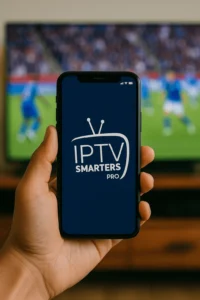
- ⚙️ Une application de lecture IPTV : Nous utiliserons l’excellente application IPTV Smarters Pro dans ce guide, car elle est simple et très répandue.
💡 Conseil d’expert : Gardez votre lien M3U ou votre fichier dans un endroit facile d’accès, comme vos notes ou votre email. Cela vous fera gagner du temps lors de la configuration !
2Étape 1 : Préparer votre appareil pour l’installation
Avant de télécharger l’application, il faut s’assurer que votre appareil est prêt.
- Sur Android TV / Fire Stick : Allez dans Paramètres > Sécurité et restrictions et activez “Sources inconnues”. Cela permet d’installer des applications hors du magasin officiel.
- Sur Smart TV (Samsung, LG) : Rendez-vous sur le magasin d’applications natif (LG Content Store, Samsung Apps).
- Sur mobile (Android/iOS) : Rien de spécial à faire, vous pouvez directement aller sur l’App Store ou Google Play Store.
3Étape 2 : Télécharger l’application de lecture
Maintenant, téléchargeons l’application qui lira votre playlist. Pour ce guide, nous recommandons IPTV Smarters Pro.
- Sur Android TV / Fire Stick : Utilisez l’application Downloader (disponible sur l’Amazon Appstore) et entrez le code de téléchargement pour IPTV Smarters Pro.
- Sur Smart TV : Cherchez “IPTV Smarters” dans le magasin d’applications de votre TV. Si elle n’est pas disponible, vous devrez peut-être utiliser une méthode alternative (comme sideloading).
- Sur mobile : Recherchez simplement “IPTV Smarters Pro” sur Google Play Store ou l’App Store d’Apple et installez-la.
Une fois installée, ouvrez l’application. Vous verrez un écran d’accueil vous demandant de vous connecter.
4Étape 3 : Configurer les paramètres du serveur (C’est simple !)
IPTV Smarters Pro vous demande des informations de connexion. Ne vous inquiétez pas, pour une playlist M3U, c’est très simple.
- Sur l’écran de connexion, sélectionnez “Login with Xtream Codes API” ou “Load Your Playlist or File/URL” (cette option peut varier légèrement selon la version).
- Choisissez “Load Playlist from M3U URL” si vous avez un lien web, ou “Load Playlist from File” si vous avez téléchargé un fichier .m3u sur votre appareil.
- Vous n’avez pas besoin de remplir les champs Nom d’utilisateur, Mot de passe et Port. L’application va directement lire votre fichier M3U.
5Étape 4 : Charger votre playlist M3U (Le moment magique ! ✨)
Voici l’étape la plus importante : donner votre playlist à l’application.
- Si vous avez une URL : Collez simplement le lien complet de votre playlist M3U dans le champ prévu. Cliquez sur “Suivant” ou “Add User”.
- Si vous avez un fichier : Parcourez le stockage de votre appareil pour sélectionner le fichier
.m3uque vous avez téléchargé.
L’application va alors analyser votre playlist et télécharger la liste des chaînes. Cela peut prendre quelques secondes. Une fois terminé, vous serez redirigé vers l’interface principale avec toutes vos chaînes et vos VOD (films/séries) listées ! Bravo ! 🎉
🔧 Dépannage des erreurs courantes de configuration
Un petit problème ? Voici les solutions aux soucis les plus fréquents :
| Problème | Solution probable |
|---|---|
| “Playlist cannot be loaded” ou “Invalid URL” | Vérifiez que votre lien M3U est exact et actif. Copiez-le à nouveau depuis votre fournisseur. |
| Les chaînes se chargent mais ne lisent pas (buffering) | Vérifiez votre connexion internet. Essayez de réduire la qualité vidéo dans les paramètres du lecteur. |
| L’application ne trouve pas le fichier .m3u | Assurez-vous que le fichier est dans un dossier facile d’accès (comme “Téléchargements”). |
| Pas de son ou image déformée | Changez le décodeur vidéo dans les paramètres de l’application (essayez HW ou VLC). |
⚡ Optimiser pour les meilleures performances
Pour une expérience parfaite, voici quelques réglages avancés :
- Utilisez un VPN de qualité : Cela peut améliorer la stabilité et contourner d’éventuels blocages de votre FAI.
- Nettoyez le cache régulièrement : Allez dans Paramètres de l’appareil > Applications > IPTV Smarters > Vider le cache.
- Favoris : Dans IPTV Smarters, appuyez longuement sur une chaîne pour l’ajouter à vos favoris et créer votre liste personnelle.
- Mise à jour : Gardez toujours votre application à jour pour bénéficier des derniers correctifs et fonctionnalités.